MyClawPhone

登录控制面板

输入您的授权码以访问设备管理

勾选后,此浏览器将在 7 天内保持登录状态,可直接访问设备管理

设备名登录

使用自定义设备名和密码登录

勾选后,此浏览器将在 7 天内保持登录状态,可直接访问设备管理

© 2026 MyClawPhone · AI 助理手机服务

MyClawPhone
账户信息
设备信息
授权码
—
设备 ID
—
套餐 —
到期时间 —
账户设置
语言
首页 套餐用量 聊天配置
网页 Claw 微信 飞书
远程桌面 文件下载 设备控制 自定义模型
系统运行正常

快捷操作

设备状态
当前套餐
—
—
本月用量
—
—
服务状态
—
—
RustDesk
—
—
服务状态
OpenClaw 智能助理服务
—
RustDesk 远程桌面连接
—
Termux 轮询 定时任务服务
—
ADB 辅助 设备管理服务
—
远程连接
RustDesk 连接凭证
—
ID
—
密码
—
输入 ID 和密码即可远程控制设备,推荐使用 RustDesk 桌面客户端获得最佳体验

套餐用量

💡 温馨提示:自定义模型(MiniMax / 阿里云百炼)的用量不计入套餐用量,请到对应平台查询用量。 MiniMax → 阿里云百炼 →
📦 —
—
— 剩余 / — 总配额
🔍 联网搜索配额
—
— 剩余 / — 总配额
📋 用量概要
类型 调用次数 单次Token Token消耗
💬 文字对话 — — —
🔍 联网搜索 — — —
🖼️ 图片识别 — 1000 —
🎨 图片生成 — 100000 —
网页 Claw
暂未开通网页Claw渠道
如有需要请联系客服开通
💚 微信绑定
1 更新微信到最新版本(8.0.70 或以上)
2 点击 我→设置→插件→确认可以看到 ClawBot 插件
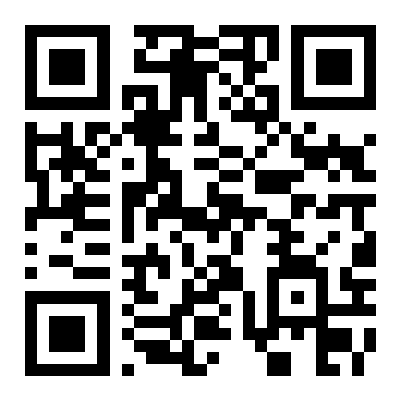
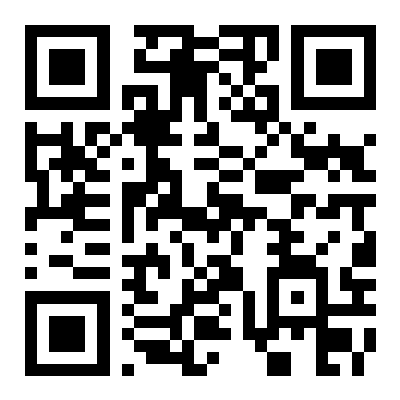
3 点击「开始绑定」,用微信扫描二维码
💡 每轮二维码有效期 2 分钟,如果临近超时请等待下一轮时间充裕的二维码再扫描
⏳
正在生成二维码...
请稍候,预计 15-30 秒
--:--
请长按二维码保存然后用微信扫描
📋 执行日志:

远程桌面

网页投屏 临时体验
浏览器实时查看设备屏幕,无需安装任何软件
RustDesk 远程桌面 长期推荐
加载中...
下载Rustdesk客户端进行远程投屏,体验完整的远程桌面,文件传输,聊天输入等功能。稳定性和延迟都远优于网页投屏的体验。

RustDesk 使用说明

安卓手机
  1. 前往 GitHub 下载 APK 
  2. 打开 RustDesk → 设置 → ID/中继服务器
  3. 同时设置 ID 服务器和中继服务器为 rust.myclawphone.com
苹果手机
  1. 前往 App Store 搜索 "RustDesk" 下载
  2. 打开 RustDesk → 设置 → ID/中继服务器
  3. 只设置 ID 服务器为 rust.myclawphone.com
Windows 电脑
  1. 前往 GitHub 下载 .exe 执行文件 
  2. 打开 RustDesk → 设置 → 网络 → ID/中继服务器
  3. 同时设置 ID 服务器和中继服务器为 rust.myclawphone.com
输入上述 ID → 连接 → 输入密码 → 确定

文件下载

MyClawPhone
请粘贴或者输入密码到"密码"框内,然后点击连接!
首页 用量 聊天 远程 文件 控制 模型

设备状态说明

验证操作密码

请输入您的操作密码

剩余 %d 次尝试机会

设置操作保护密码

为保护您的设备安全,建议设置一个仅您知晓的操作密码。此密码经过加密存储,客服无法查看、无法修改、无法删除。遗失后可联系客服重置。

设置操作密码

设置自定义设备名

设置后可使用设备名登录;设置后无法修改